Kết nối máy tính, máy tính bảng, điện thoại với máy RTK thông qua Web UI
Bộ thu GNSS receiver có thể được sử dụng làm điểm phát sóng wifi và bạn có thể kết nối với wifi này bằng PC, điện thoại thông minh hoặc máy tính bảng của mình.
Sau khi kết nối với wifi phát ra bởi máy RTK, bạn có thể quản lý trạng thái làm việc, thay đổi chế độ làm việc, định cấu hình cài đặt cơ bản, tải xuống dữ liệu thô, cập nhật chương trình cơ sở và đăng ký thiết bị, v.v.
Lấy giao diện của PC làm ví dụ, để vào Web UI, hãy làm như sau:
- Tìm điểm phát WIFI của bộ thu bằng máy tính của bạn. Tên điểm phát sóng: số sê-ri thiết bị
- Mở trình duyệt web và nhập địa chỉ IP 192.168.10.1
- Nhập mật khẩu. Mật khẩu mặc định là password
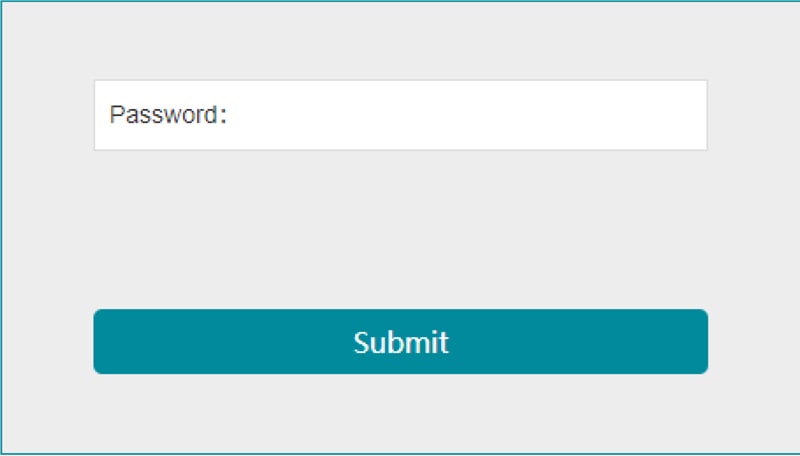
Sau khi đăng nhập, kết nối được với máy RTK thông qua Web UI, bạn có thể thực thiện các thao tác sau:
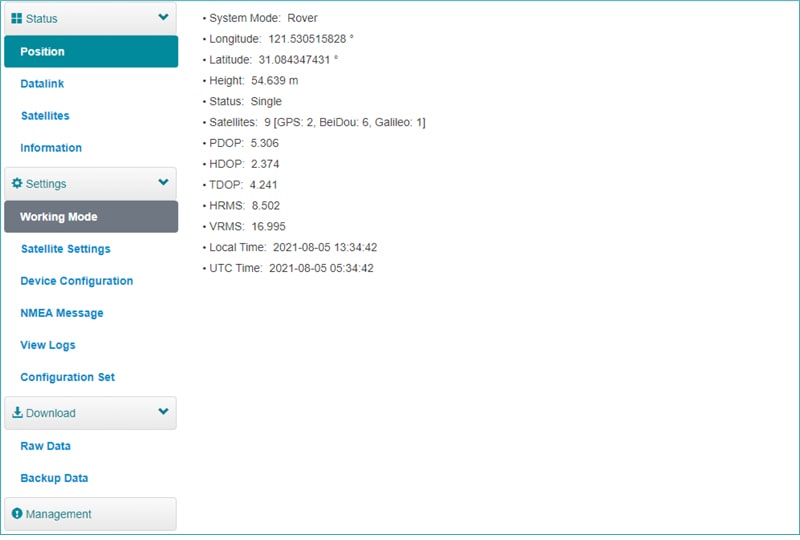
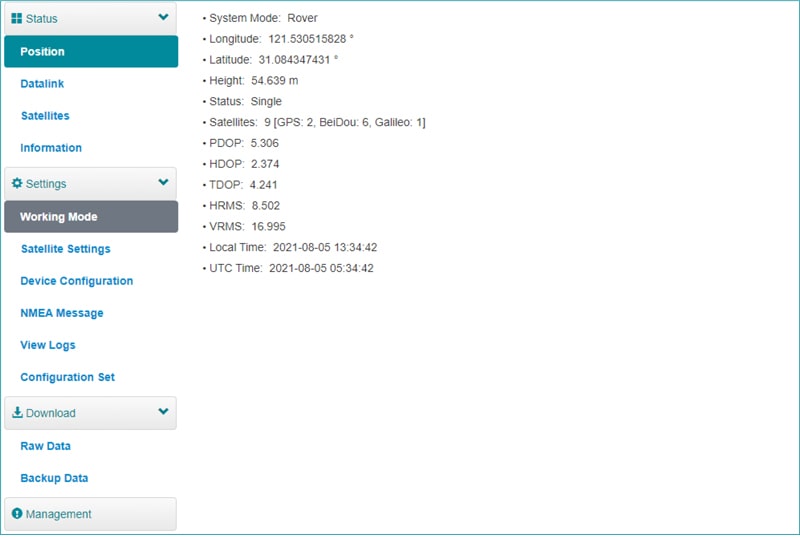
Tab: Định vị – vị trí
Trong trang vị trí, bạn có thể xem thông tin như sau. Thực hiện bắt đầu và dừng ghi ở chế độ tĩnh:
- Chế độ làm việc: Rover hay base…
- Tọa độ: Kinh, vĩ, cao độ
- Tình trạng/giải pháp
- Vệ tinh theo dõi được
- PDOP, HDOP, TDOP, HRMS, VRMS
- Giờ địa phương
- Múi giờ
Tab: Data Link
Tab này người dùng có thể biết được tình trạng liên kết dữ liệu của máy RTK, như trong hình là đang kết nối bluetooth.
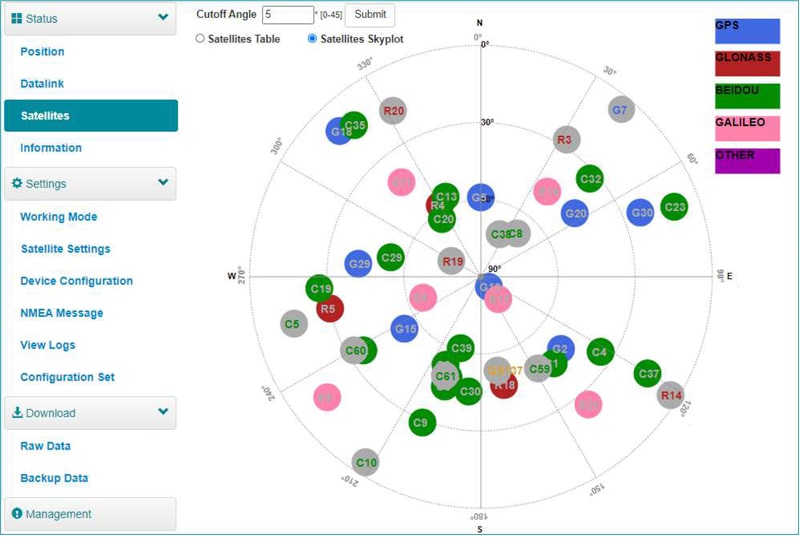
Tab Satellites – vệ tinh
Tại tab này, bạn có thể thao tác:
- Thiết lập góc nghiêng vệ tinh
- Quan sát số vệ tinh máy đang quan sát được
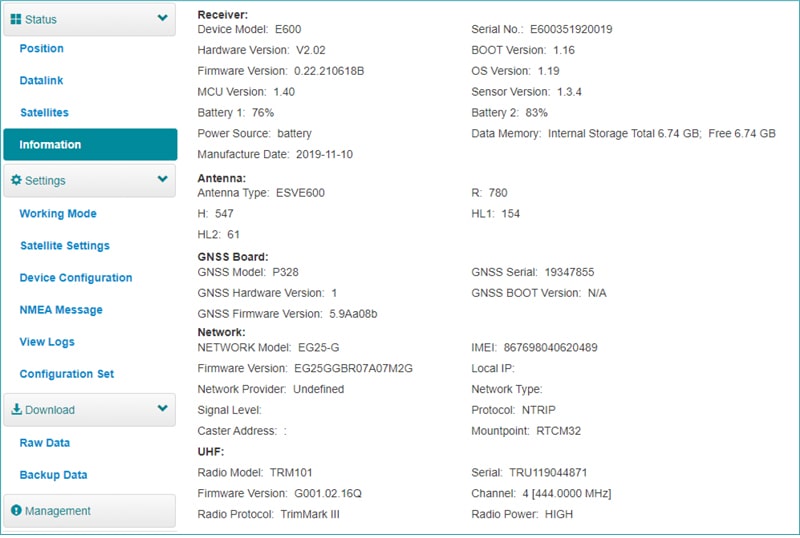
Tab information – thông tin
Mở tab này, bạn có thể xem các thông tin về máy thu, ăng-ten, main board, UHF, network
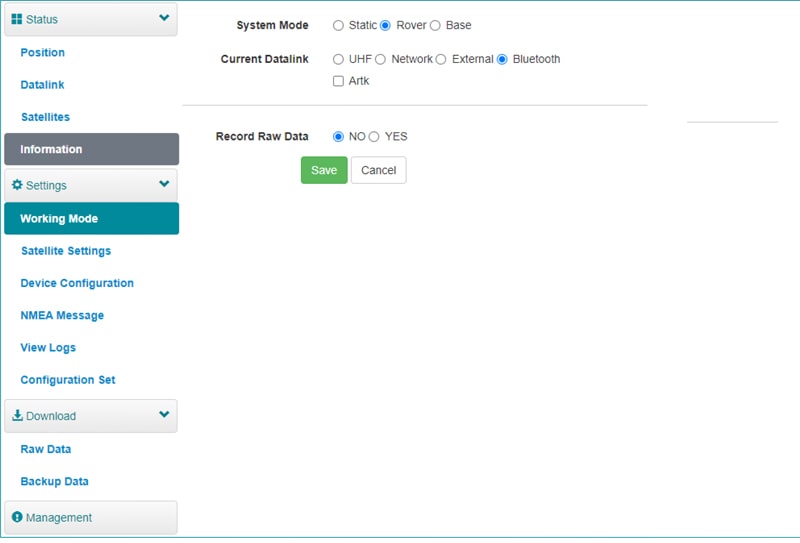
Tab working mode – thiết lập chế độ làm việc
Tại tab này, bạn có thể thiết lập chế độ làm việc cho máy như Base, Rover, Đo tĩnh, chọn phương thức kết nối.
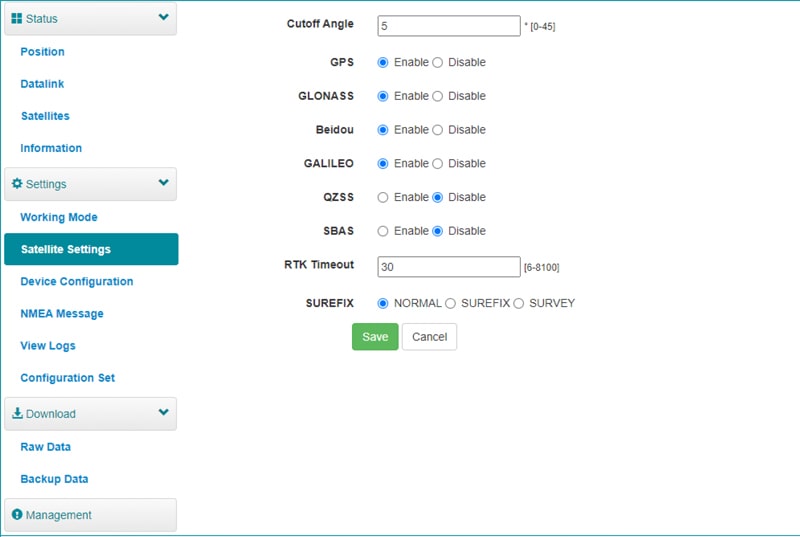
Tab satellite setting – thiết lập việc thu tín hiệu vệ tinh
Khi mở tab này, bạn có thể thao tác:
- Định cấu hình các vệ tinh sẽ được sử dụng, bao gồm GPS, GLONASS, Beidou, GALILEO, SBAS và QZSS
- Đặt thời gian chờ RTK: với dịch vụ Hemisphere L-Band, độ chính xác cao vẫn có thể được giữ trong thời gian chờ đã đặt ngay cả khi dữ liệu chỉnh sửa bị mất.
- Đặt chế độ fix chính xác: công nghệ Hemisphere để tăng độ tin cậy của giải pháp Fix, có nghĩa là sẽ khó hơn nhiều để Fix trong môi trường khắc nghiệt, nhưng độ chính xác cao hơn
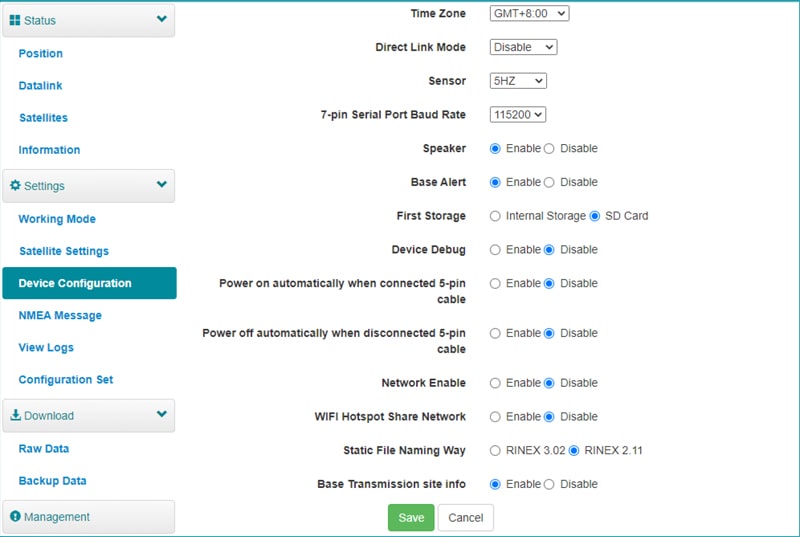
Tab device Configuration – thiết lập thiết bị
Mở tab này, bạn có thể thao tác:
- Set time zone: Thiết lập múi giờ
- Direct link mode: Chọn có bật chế độ liên kết trực tiếp hay không và đầu ra dữ liệu cảm biến IMU
- 7-pin serial port baud rate: Chọn baud rate của cổng 7-pin
- Speaker: Bật/tắt âm thanh thông minh
- Base alert: Thiết lập thông báo chế độ base
- First storage: Thiết lập bộ nhớ ưu tiên (trong hay ngoài)
- Device debug: Chọn có bật gỡ lỗi thiết bị hay không.
- Power on automatically when 5-pin cable is connected: Chọn có tự động bật nguồn hay không khi kết nối cáp 5 chân.
- Power is off automatically when 5-pin cable is disconnected: Chọn có tự động tắt nguồn hay không khi ngắt kết nối cáp 5 chân
- Network enable: Chọn có bật mạng hay không.
- WIFI hotspot share network: Chọn có bật mạng chia sẻ điểm phát sóng WIFI hay không: khi đã lắp thẻ SIM và bật nó, thiết bị được kết nối với điểm phát sóng của bộ thu (PC, điện thoại thông minh hoặc máy tính bảng) có thể lướt web bằng cách sử dụng dữ liệu SIM.
- Static files naming way: Đặt phương pháp đặt tên cho tệp tĩnh
- Base transmission site info: Chọn có bật thông tin trang web truyền cơ sở hay không
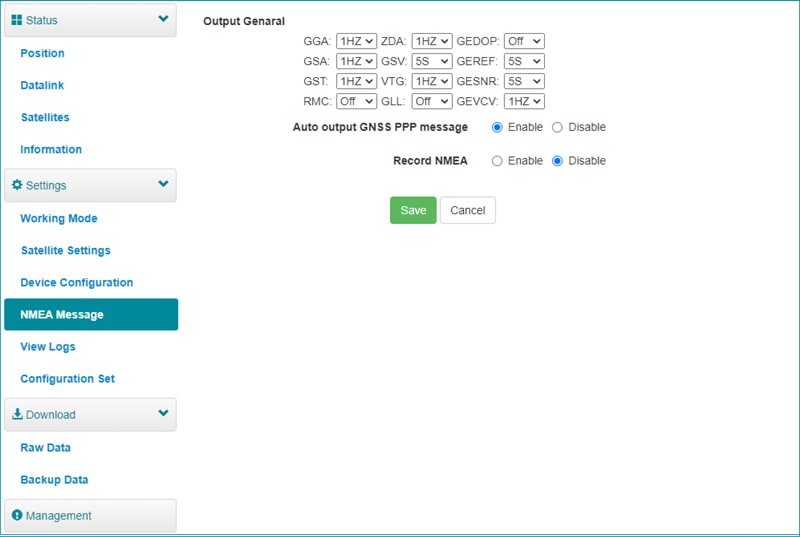
Tab NMEA Message – Thiết lập dữ liệu NMEA
Khi mở tab này, bạn có thể thiết lập
- Định cấu hình đầu ra dữ liệu NMEA thông qua Bluetooth hoặc cổng 5 chân.
- Chọn có bật thông báo GNSS PPP đầu ra tự động hay không.
- Chọn có ghi NMEA hay không
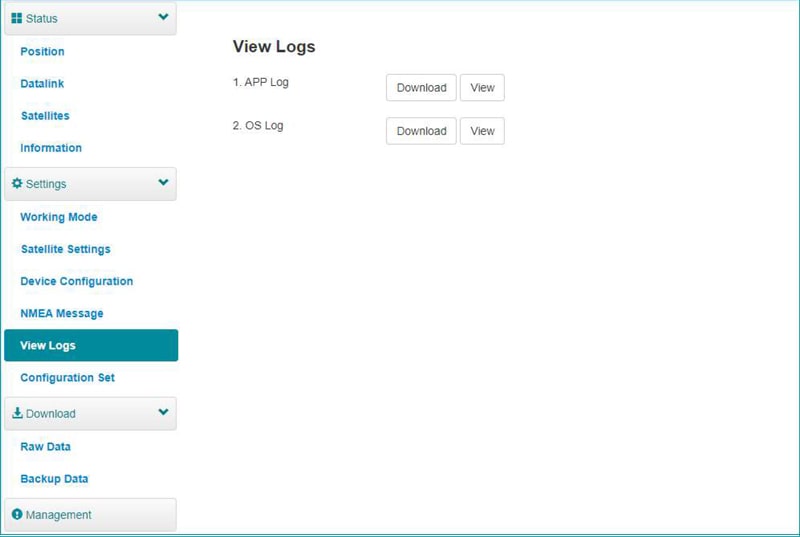
Tab view log – xem các bản ghi
Trong tab này, bạn có thể làm như sau để khắc phục sự cố:
- Xem nhật ký ứng dụng và nhật ký hệ điều hành
- Tải xuống các tệp Nhật ký ứng dụng và Nhật ký hệ điều hành.
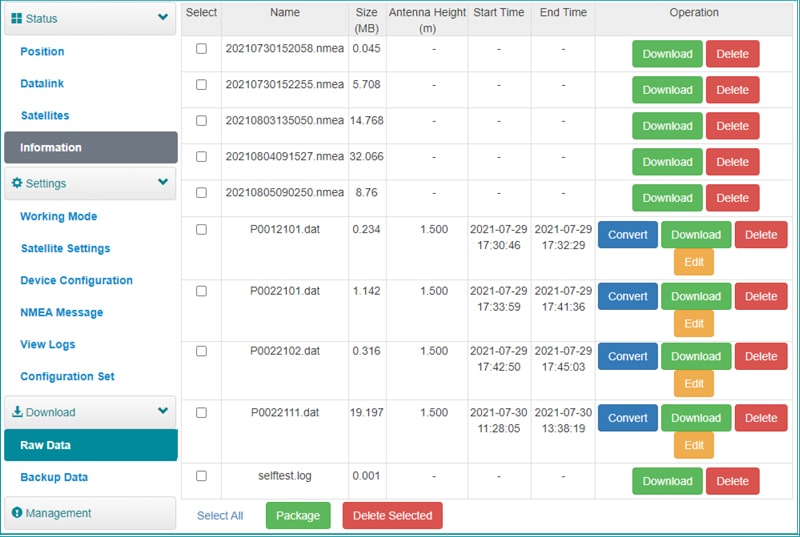
Tab raw data – dữ liệu thô
Trong trang Dữ liệu thô, bạn có thể thực hiện:
- Tải xuống dữ liệu thô và dữ liệu NMEA.
- Chuyển đổi dữ liệu sang định dạng RINEX
- Tải xuống nhiều tệp bằng cách kiểm tra các tệp đích và nhấp vào Gói
Tab backup data – Dữ liệu sao lưu
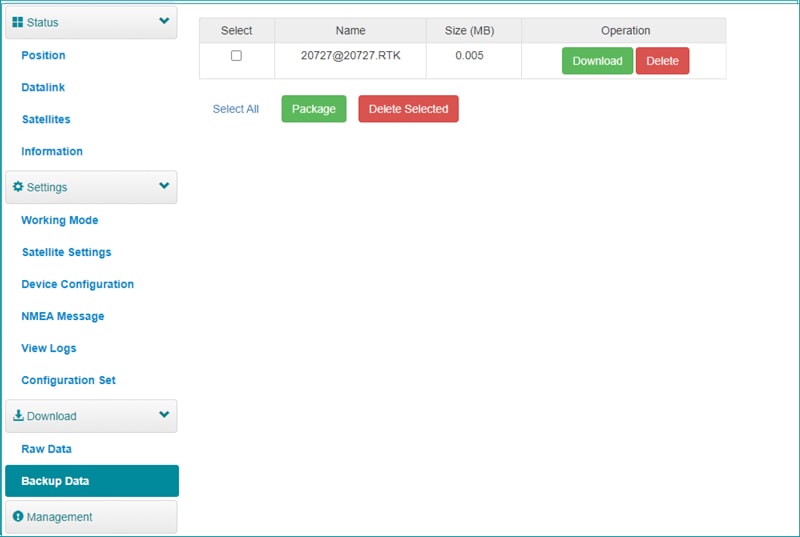
Các điểm thu thập được trong phần mềm SurPad sẽ được tự động sao lưu vào bộ lưu trữ của người nhận để tránh mất mát dữ liệu. Bạn có thể tải xuống dữ liệu để sử dụng sau này. Trong trang Dữ liệu sao lưu, bạn có thể làm như sau:
- Tải xuống dữ liệu điểm.
- Xóa dữ liệu điểm
Tab management – quản lý thiết bị
Trong trang Quản lý, bạn có thể làm như sau:
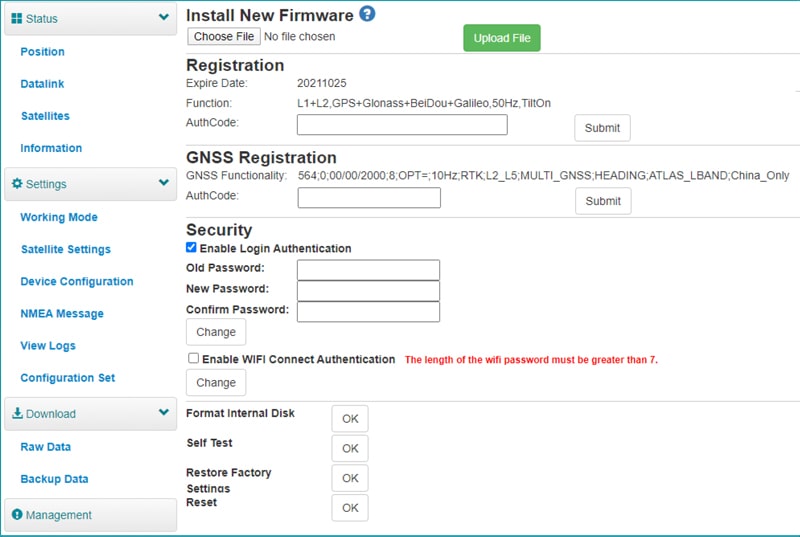
- Cài đặt firmware mới
- Đăng ký thiết bị
- Đăng ký GNSS
- Đặt bảo mật: để đặt mật khẩu của giao diện người dùng web (192.168.10.1) và bộ thu WIFI.
- Định dạng đĩa trong
- Tự kiểm tra.
- Khôi phục cài đặt gốc.
- Reset: để khởi động lại đầu thu